

Schritt 1 - einlesen der Bilder von der Speicherkarte und Backup
Schritt 2 - sichten der Dateien mit Qualitätskontrolle
Mittels der EXIF-Daten in den Dateien und dem tollen ExifTool von Phil Harvey ermittelt ein selbstgeschriebnes Programm welche Bilder zu einer Focus-Belichtungsreiehe (sequence bracket) gehören. In diesem realen Beispiel von mir habe ich Fokus-Belichtungsreihen mit verschiedenen Blenden aufgenommen (für die gesamte Anzeige bitte unter der Ausgabe den Scrollbalken nutzen):Sequence Bracket _1422887.RW2 - _1422936.RW2 | 50 Bilder | Focus Step Count: 37 - 47 | Focus Step Near: 0 - 0 | f/5.6 | 1/200s | ISO 200 | Brennw. 45 mm| Zoom 0 Sequence Bracket _1422938.RW2 - _1423066.RW2 | 129 Bilder | Focus Step Count: 39 - 59 | Focus Step Near: 0 - 0 | f/2.8 | 1/800s | ISO 200 | Brennw. 45 mm| Zoom 0 Sequence Bracket _1423067.RW2 - _1433132.RW2 | 66 Bilder | Focus Step Count: 43 - 75 | Focus Step Near: 0 - 0 | f/5.6 | 1/200s | ISO 200 | Brennw. 45 mm| Zoom 0 Sequence Bracket _1433133.RW2 - _1433177.RW2 | 45 Bilder | Focus Step Count: 68 - 166 | Focus Step Near: 0 - 0 | f/5.6 | 1/250s | ISO 200 | Brennw. 45 mm| Zoom 0 Sequence Bracket _1433178.RW2 - _1433221.RW2 | 44 Bilder | Focus Step Count: 77 - 244 | Focus Step Near: 0 - 0 | f/5.6 | 1/320s | ISO 200 | Brennw. 45 mm| Zoom 0 Sequence Bracket _1433222.RW2 - _1433302.RW2 | 81 Bilder | Focus Step Count: 55 - 342 | Focus Step Near: 0 - 0 | f/5.6 | 1/320s | ISO 200 | Brennw. 45 mm| Zoom 0 Sequence Bracket _1433303.RW2 - _1433384.RW2 | 82 Bilder | Focus Step Count: 55 - 366 | Focus Step Near: 0 - 0 | f/5.6 | 1/320s | ISO 200 | Brennw. 45 mm| Zoom 0 Sequence Bracket _1433385.RW2 - _1433444.RW2 | 60 Bilder | Focus Step Count: 55 - 364 | Focus Step Near: 0 - 0 | f/8.0 | 1/160s | ISO 200 | Brennw. 45 mm| Zoom 0 Sequence Bracket _1433445.RW2 - _1433499.RW2 | 55 Bilder | Focus Step Count: 29 - 33 | Focus Step Near: 0 - 0 | f/8.0 | 1/100s | ISO 200 | Brennw. 45 mm| Zoom 0 Sequence Bracket _1433500.RW2 - _1433541.RW2 | 42 Bilder | Focus Step Count: 29 - 33 | Focus Step Near: 0 - 0 | f/8.0 | 1/200s | ISO 200 | Brennw. 45 mm| Zoom 0 Sequence Bracket _1433542.RW2 - _1433585.RW2 | 44 Bilder | Focus Step Count: 30 - 35 | Focus Step Near: 0 - 0 | f/8.0 | 1/80s | ISO 200 | Brennw. 45 mm| Zoom 0Hier die Erklärung der Ausgabe:
- Sequence Bracket _1422887.RW2 - _1422936.RW2 | 50 Bilder: erste und letzte Datei der Fokus-Belichtungsreihe sowie die Anzahl der Bilder
- Focus Step Count: 37 - 47 | Focus Step Near: 0 - 0 : zwei Angaben in dem EXIF-Datenbereich von Panasonic für die ich keine genaue Erklärung im Internet gefunden. Der Focus Step Count scheint ein Entfernungsmaß für den Fokus-Punkt zu sein. Der erste Wert, hier 37, ist der nähere Fokus-Punkt, während der zweite Wert, hier 47, dem weiter entfernten Fokus-Punkt entspricht - denn ich habe in der Fokus-Belichtungsreihe als Sequenze 0/+ eingestellt.
- | f/5.6 | 1/200s | ISO 200 : die Belichtungsparameter der Fokus-Belichtungsreihe. Wären die einzelnen Werte bei den Bilder der Fokus-Belichtungsreihe nicht konstant, würde mein Programm den jeweiligen Wertebereich anzeigen. Dies ist quasi die Qualitätskontrolle.
- Brennw. 45 mm: Brennweite des Objektivs
- Zoom 0 : dieser Parameter wird nur für Objektive mit veränderlicher Brennweite gesetzt. Das 45er Makro ist eine Festbrennweite, daher ist dieser Parameter hier nicht gesetzt.
Die Bilder verschiebe ich dann in einen Unterordner je Fokus-Belichtungsreihe.
Erster schneller Probe-Stack
Um einen ersten Eindruck zu bekommen ob das Endergebnis gut werden könnte, extrahiere ich das JPG-Vorschaubild aus den Raw-Bildern. Auch dafür nutze ich das ExifTool.Diese JPG-Vorschaubilder lade ich nun in das Stacking-Tool meiner Wahl Zerene Stacker. Zerene Stacker und Helicon Focus gelten als "die" Tools für Focus Stacking. Mir fiel die Auswahl leicht, denn nur Zerene Stacker (ZS) läuft unter Linux, und das ist meine Wahl des Betriebssystems.
Dazu die Bilder per drag and drop in die linke Spalte ziehen (siehe Bild unten). Mit der Auswahl "Align & Stack (Both)" werden die Bilder ausgerichtet (siehe dazu auch meine Tipps bei vor dem Klick) und dann mit den beiden Verfahren, die ZS anbietet, gestackt.
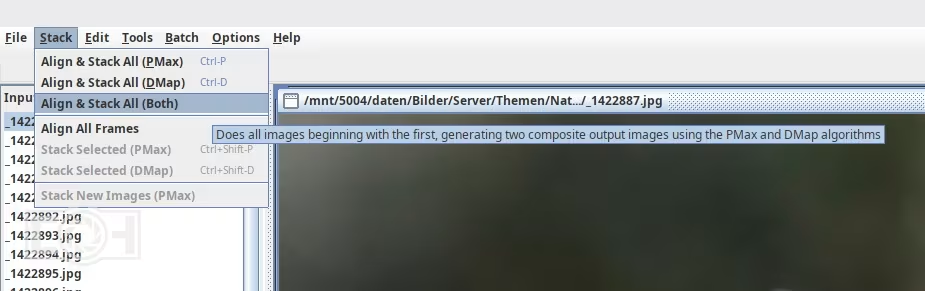
Ausrichten und Stacken mit beiden Methoden von Zerene Stacker
Auswahl des Stacking-Verfahrens
PMax ist ein „Pyramidenansatz“, verwendet den gewichteten Mittelwert des Kontrastes aller Quellbilder.- Vorteile:
- Bewahrt Details mit niedrigem Kontrast oder leichter Unschärfe
- Gut für überlappende Strukturen
- Bilder wirken durch feine Strukturen sehr plastisch
- Nachteile:
- Verstärkt/vergrößert Glanzpunkte und Rauschen
- Verändert teilweise die Farben geringfügig
- Unterscheidet nicht zwischen feinen Details und Pixelrauschen
- Viele Halos an Objektkanten zum unscharfem Hintergrund
- Vorteile:
- Bewahrt die Weichheit und Farben des Originals, schönes Bokeh
- Einstellmöglichkeiten über die Regler Kontrastschwelle (gegen Halos) und Radien (Nachschärfen)
- Nachteile:
- Verlust an feinen Details, besonders bei hoch eingestellter Kontrastschwelle
- Halos bei niedriger Kontrastschwelle

bei Schwellwert 75 sind Fehler vorhanden

bei Schwellwert 85 sind die Fehler geringer

bei Schwellwert 95 sind die Fehler verschwunden
Direkter Vergleich der Verfahren DMap und PMAx
Im nächsten Bild ist- Oben links DMAP mit Schwellwert 75
- Oben rechts DMAP mit Schwellwert 85
- Unten links DMAP mit Schwellwert 95
- Unten rechts PMax (dieses Verfahren hat keinen Parameter)
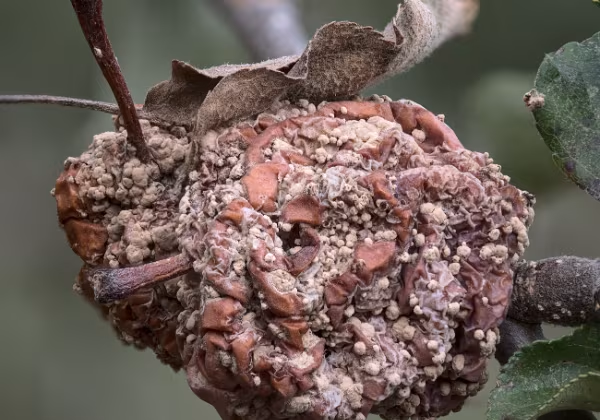
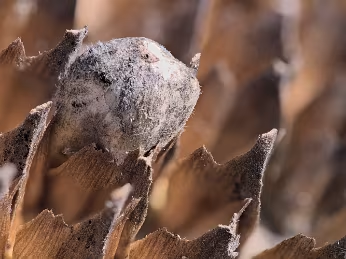
Für dieses Motiv ist eine hoch eingestellte Kontrastschwelle (95 von 100) sinnvoll um Fehler zu vermeiden. ZS zeigt mit der Vorschau sehr schön, welche Kanten scharf abgebildet werden.
Wie an den Dateinamen, jeweils links oben in der zweiten Zeile, erkennbar, dokumentiere ich das Verfahren mit Einstellungen im Dateinamen und aus den Ergebnissen zu lernen.

Editionen von ZS
Die bisher gezeigten Funktionen sind in der preisgünstigsten Edition von ZS, der Personal Edition, enthalten. Auf der Webseite von ZS gibt es einen Verlgeich der Editionen in englischer Sprache.Die einzige Fuktion, die ich in der Personal Edition wirklich vermisst hab, ist die Übernahme der EXIF-Daten der Ausgangsfotos in das Ergebnis. Dies kann aber auch mittels des ExifTools erfolgen:
exiftool -TagsFromFile Quell-Datei Ziel-DateiIch habe nach dem Kauf der Personal Edition ein Upgrade auf die Prosumer Edition gemacht, da diese noch ein paar schöne, das Thema vertiefende, Darstellungen bietet. Diese beschreibe ich in dem unten verlinkten Ordner.


Fazit
Ja - focus stacking ist aufwendiger als ein einzelnes Foto.Wenn mehr Schärfentiefe gewünscht ist als ein einzelnes Foto liefern kann, dann ist Focus Stacking eine Möglichkeit dies zu erreichen. Focus Peaking zeigt den Unterschied deutlich - zwei Beispiele zeige ich im Focus Peaking im Bereich Bildanalyse.
Wie alles erfordert auch das Focus Stacking etwas Einarbeitung, danach ist der zusätzliche Aufwand zwar nicht vernachlässigbar, reduziert sich aber deutlich - so war es zumindest bei mir.
Hier nun noch ein Video wie der Schärfeverlauf durch das Motiv verläuft. In der farbigen Hälfte des Videos sind "scharfe" Kanten gelb markiert. In der Schwarz-Weiß Hälfte sind die scharfen Kanten weiß, der unscharfe Rest des Bildes ist schwarz.